Guide de l’extension Koafer
Le même guide que dans l’écran « Aide » de l’extension, dans votre administration WordPress.
Ce que fait l’extension
L’extension Koafer envoie les événements de votre agenda WordPress sur koafer.com, le guide des sorties. Vous continuez à saisir vos événements comme d’habitude ; Koafer reçoit le titre, les dates, le lieu, la description, l’image et les tarifs. Quand vous modifiez ou retirez un événement, Koafer est mis à jour.
Avant de commencer
Il vous faut :
- un compte organisateur sur koafer.com (gratuit) : ouvrir mon espace organisateur (opens a new tab) ;
- votre site ajouté dans « Sites WordPress » de cet espace : Koafer vous donne alors un code de connexion qui commence par « kfr_live_ » ;
- un compte administrateur de votre site WordPress, pour régler l’extension.
Gardez le code de connexion pour vous : il permet d’envoyer des événements au nom de votre organisation. Vous pouvez le changer ou le supprimer à tout moment.
La configuration, étape par étape
À l’installation, la page Koafer › Accueil ouvre l’assistant de configuration. Vous pouvez vous arrêter à tout moment et reprendre plus tard : il reprend là où vous en étiez. Rien n’est publié avant la dernière étape.
- Relier le site : collez le code de connexion, confirmez les droits de publication, puis cliquez sur « Relier le site ». La connexion est vérifiée tout de suite.
- Choisir l’agenda : l’assistant propose d’abord l’agenda trouvé sur votre site (The Events Calendar, Events Manager ou un agenda fait sur mesure).
- Vérifier l’aperçu : trois de vos événements, tels que Koafer les affichera, avec les éventuels problèmes et un lien pour les corriger.
- Envoyer en test : Koafer reçoit vos événements et les vérifie, sans les publier.
- Mettre en ligne : la décision se prend dans votre espace organisateur sur koafer.com.
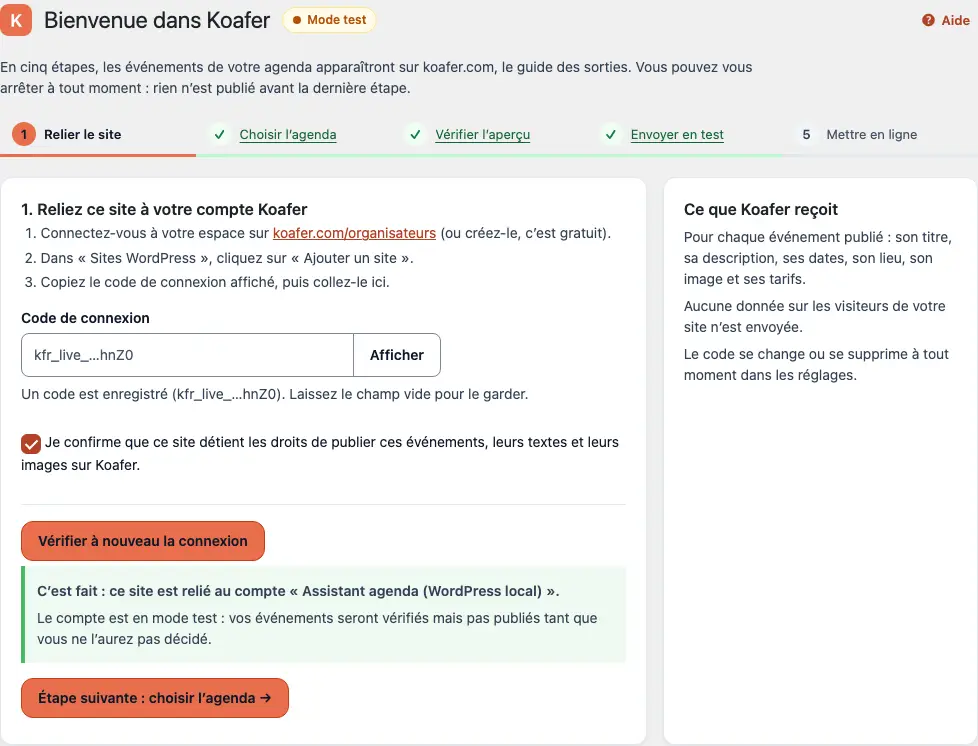
L’assistant reste disponible dans Koafer › Réglages (bouton « Assistant de configuration »).
Votre agenda
The Events Calendar et Events Manager
Si votre site utilise l’une de ces extensions, il n’y a rien à régler : Koafer lit le titre, les dates, le lieu (avec son adresse), la description, l’image mise en avant, les tarifs et les catégories. Avec Events Manager, indiquez dans Réglages › Votre agenda où se trouvent le site web, le téléphone et l’e-mail de contact.
Un agenda fait sur mesure
Si votre agenda a été créé pour votre site (par exemple avec JetEngine ou ACF), Koafer lit d’abord vos derniers événements pour repérer où se trouvent la date, le lieu, l’affiche… Le tableau « Où Koafer trouve chaque information » montre ce qui a été trouvé, avec un exemple tiré de votre événement le plus récent.
- Pour chaque information, choisissez le champ qui la contient, ou la même valeur pour tous les événements (par exemple la commune d’une mairie).
- Une date et une heure rangées dans deux champs se combinent : choisissez le champ de la date, puis celui de l’heure.
- L’image peut venir d’un champ, sinon de la première image de la description.
- Une information obligatoire sans source est signalée « à compléter », avec une proposition (la commune est déduite du nom de votre site).
- Si l’aperçu montre une date fausse, changez son format dans Réglages avancés.
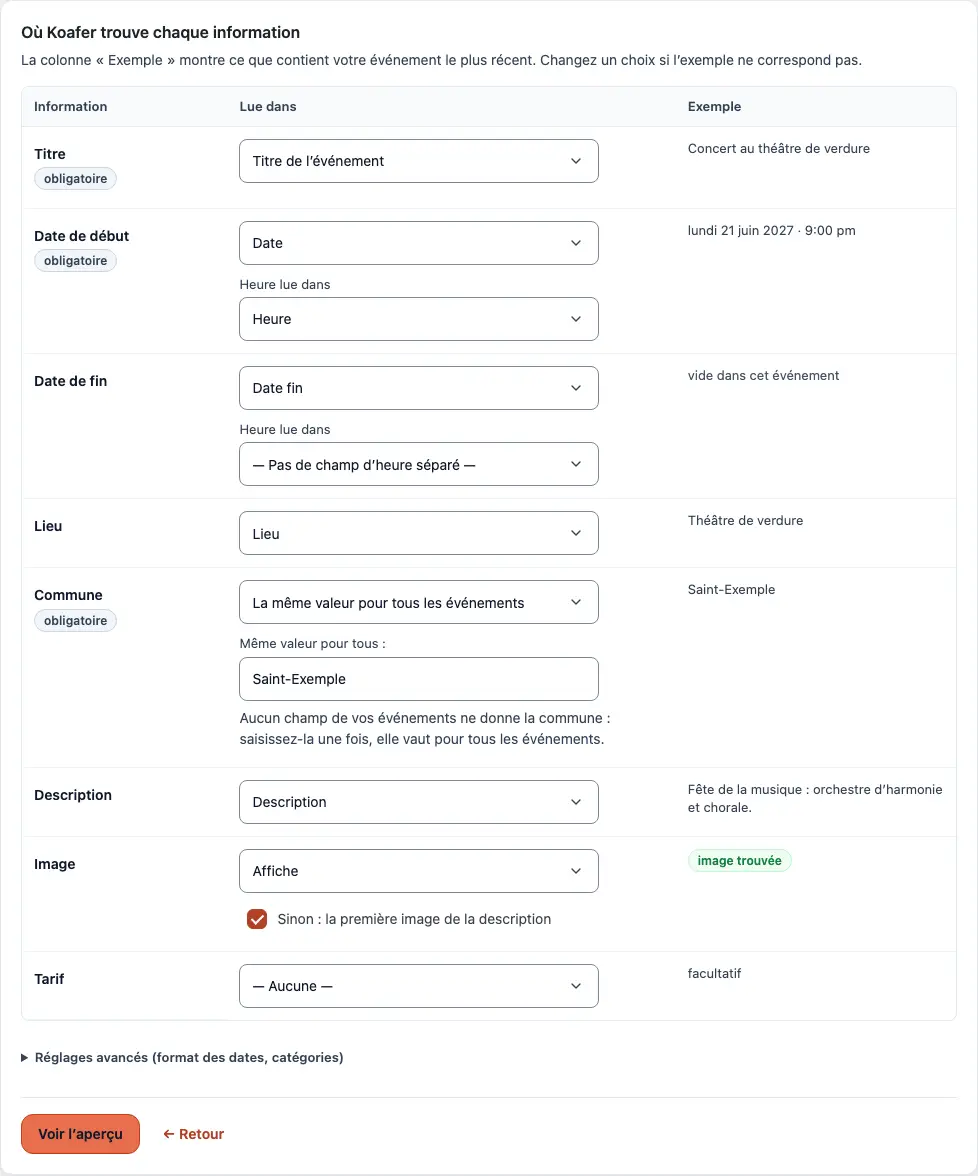
Ce tableau se retrouve dans Koafer › Réglages › Votre agenda. Pour un agenda complexe, Koafer peut aussi préparer ces réglages pour vous : ouvrez Fichier de réglages (avancé), téléchargez l’analyse de vos événements, envoyez-la à Koafer, puis importez le fichier que Koafer vous renvoie.
Les catégories
Dans Koafer › Réglages › Catégories, associez chaque catégorie de votre agenda à une catégorie Koafer (Concerts → Musique, Brocantes → Marché…). Un événement sans catégorie Koafer est quand même envoyé, mais il est moins facile à trouver. Si Koafer ajoute des catégories, cliquez sur « Recharger les catégories Koafer ».
L’envoi automatique
Dans Koafer › Réglages › Envoi automatique, deux choix :
- Automatiquement (conseillé) : quand vous publiez, modifiez ou retirez un événement, Koafer est mis à jour dans la minute. Une vérification complète a lieu chaque nuit.
- Seulement quand je le demande : rien ne part tout seul ; vous envoyez depuis l’écran Événements ou depuis chaque événement (« Envoyer maintenant »).
Le tableau Catégories envoyées permet de ne pas envoyer automatiquement certaines catégories (par exemple les réunions internes). Ces choix ne concernent que l’envoi automatique.
Mode test, puis en ligne
Tant que votre compte est en mode test, Koafer reçoit et vérifie vos événements mais ne les publie pas. Le badge en haut des écrans Koafer indique « Mode test » ou « En ligne ».
Quand vous êtes prêt, passez en ligne dans votre espace organisateur (opens a new tab). Revenez ensuite sur Koafer › Réglages › Connexion et cliquez sur « Tester la connexion » : le site passe en ligne et renvoie vos événements, cette fois pour être publiés.
Suivre et corriger vos événements
L’écran Koafer › Événements liste vos événements avec leur état sur Koafer :
- Pas encore envoyé, Modifié depuis l’envoi, À renvoyer : ils attendent ; le bouton « Envoyer les N événements » les envoie d’un coup.
- À corriger : Koafer n’a pas pu accepter l’événement ; la raison est écrite sous son titre. Corrigez-le dans l’événement : il repart tout seul une fois enregistré.
- Reçu (test), En attente de validation, Publié : Koafer l’a bien reçu.
- Exclu par sa catégorie : l’envoi automatique ne l’envoie pas (voir les catégories envoyées).
- Retiré de Koafer : il a été dépublié ou supprimé de votre agenda.
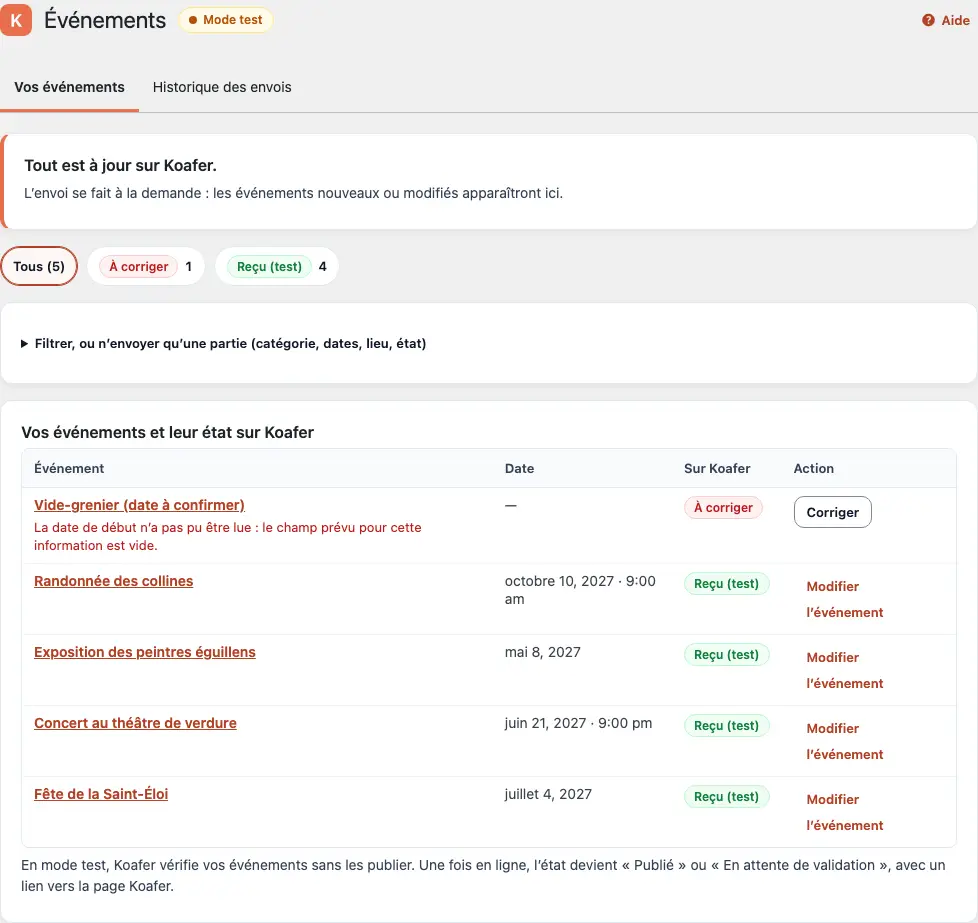
Les filtres (catégorie, dates, lieu, état) permettent de n’envoyer qu’une partie. L’onglet Historique des envois raconte ce qui s’est passé, envoi par envoi.
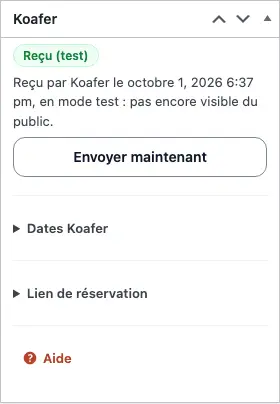
Dans chaque événement, la boîte Koafer montre son état et ce qu’il faut faire, et propose « Envoyer maintenant ».
Questions fréquentes
Combien de temps avant qu’un événement apparaisse ?
Avec l’envoi automatique, Koafer reçoit l’événement dans la minute. En mode test, il n’est pas publié. Une fois en ligne, il apparaît dès qu’il est accepté ; si votre compte est soumis à validation, Koafer le vérifie d’abord (l’état indique alors « En attente de validation »).
Comment retirer un événement de Koafer ?
Dépubliez-le, passez-le en brouillon ou mettez-le à la corbeille dans votre agenda : il est retiré de Koafer (avec l’envoi automatique, dans la minute). Pour ne plus envoyer toute une catégorie, décochez-la dans Réglages › Envoi automatique.
Les images et les droits
L’extension envoie l’image de chaque événement. En la reliant, vous confirmez que votre site a le droit de publier ces événements, leurs textes et leurs images sur Koafer. Pour tout ce qui est contractuel, voyez les conditions d’utilisation de Koafer (opens a new tab).
Quelles données sont envoyées ?
Pour chaque événement publié : titre, description, dates, lieu et adresse, image, tarifs, lien de réservation et coordonnées de contact quand votre agenda les donne. Aucune donnée sur les visiteurs de votre site n’est envoyée.
Comment les tarifs sont-ils lus ?
Koafer lit le tarif tel que vous l’écrivez : « Gratuit », « 5 € », « 5 € à 8 € »… Un événement gratuit est signalé comme tel sur Koafer. Si le prix n’est pas reconnu, il est affiché tel quel.
Contact
Une question, un problème ? Écrivez-nous depuis la page de contact de Koafer (opens a new tab) ou à contact@koafer.com, en indiquant l’adresse de votre site.